In đăng ký
|
IN ĐĂNG KÝ |
|
Bộ phận: GM, Lễ tân Ngày tạo: 11/10/2022 |
|
MÔ TẢ |
|
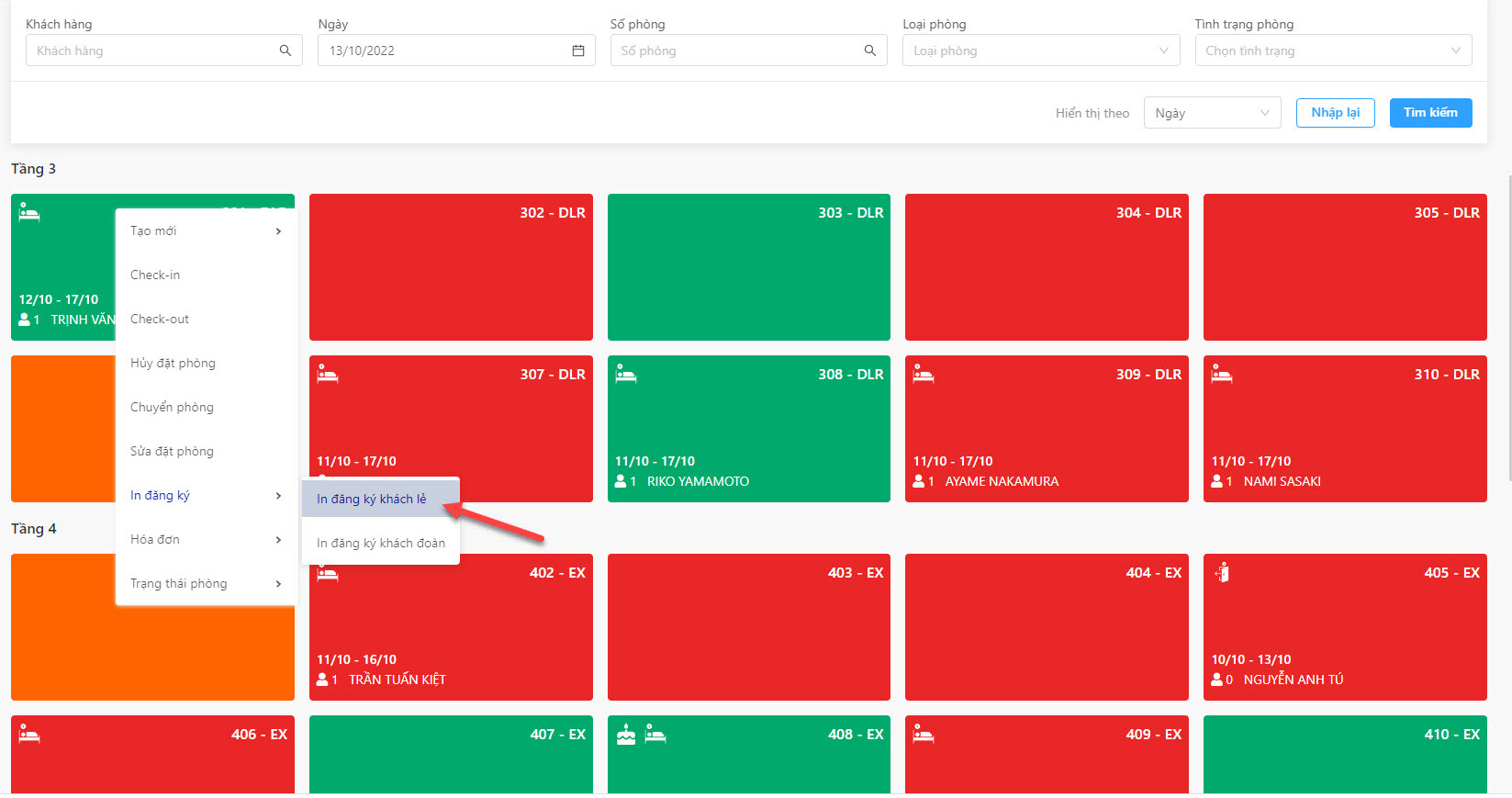
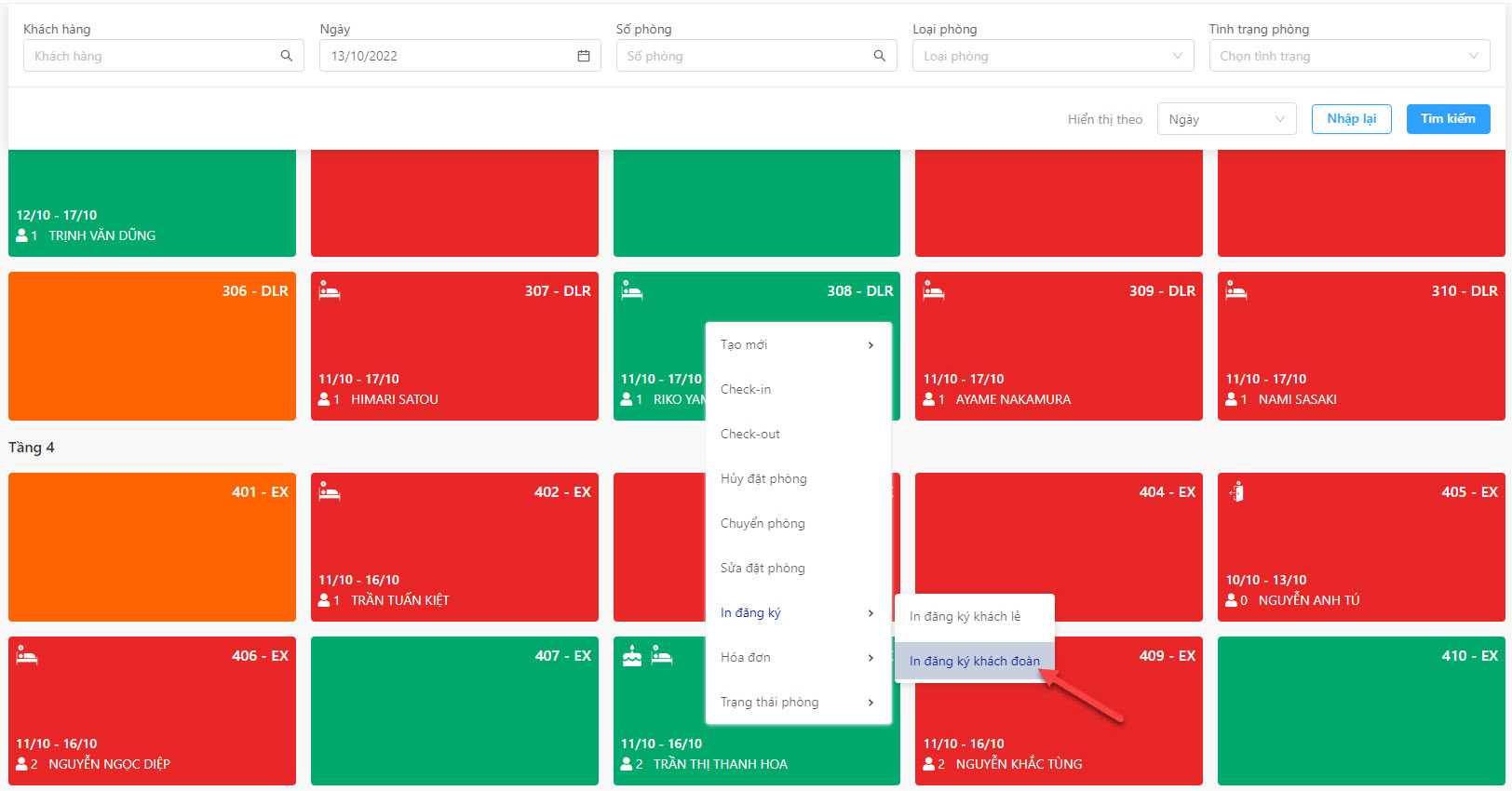
Sau khi checkin cho khách, lễ tân vào Sơ đồ phòng để in đăng ký nhận phòng. Đường dẫn: Trang chủ -> Sơ đồ phòng -> Chọn phòng cần sửa thông tin -> Click chuột phải -> In đăng ký |
|
QUY TRÌNH |
|
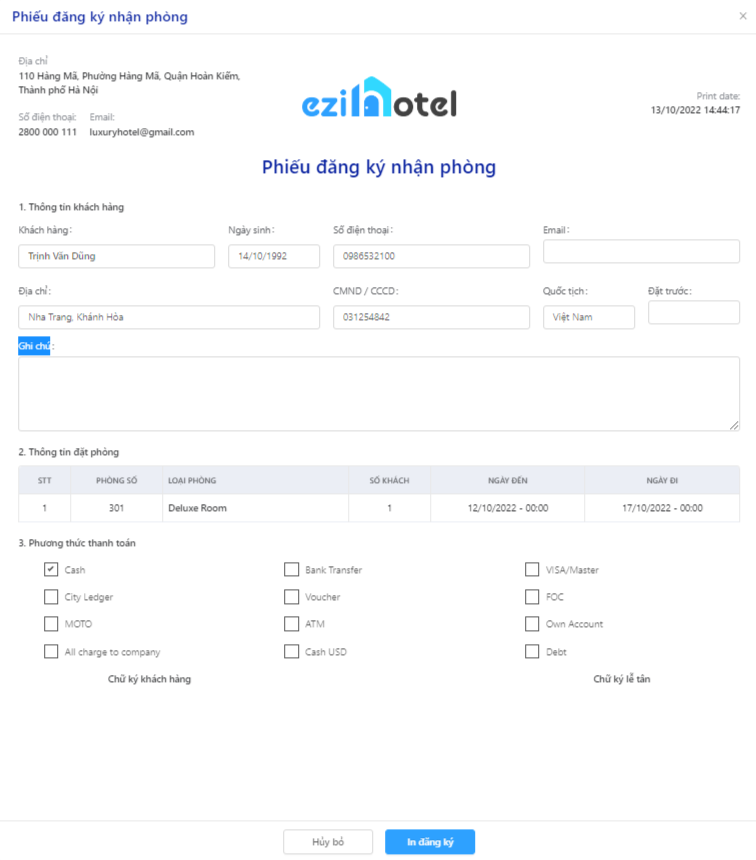
1. In đăng ký khách lẻ: trường hợp khách đặt 1 phòng
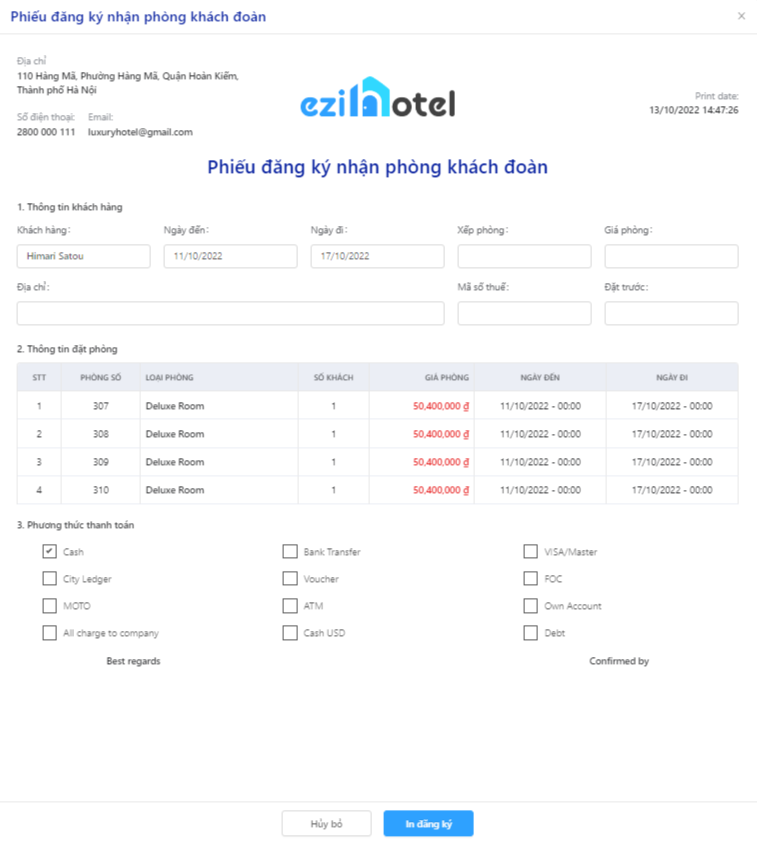
Hiển thị giao diện "Phiếu đăng ký nhận phòng" với khách lẻ chỉ đặt 1 phòng. 2. In đăng ký khách đoàn: trường hợp khách hàng đặt 2 phòng trở lên
Hiển thị giao diện "In đăng ký nhận phòng" với khách đoàn * Lưu ý: Các thao tác Sửa đặt phòng ở Sơ đồ phòng Timeline cũng thực hiện tương tự - Thông tin bên trong các trường hiển thị theo đơn đặt phòng và thông tin khách - Chỉ in được đăng ký nhận phòng khi khách đã check in |
|
VIDEO HƯỚNG DẪN |
|
|
Created with the Personal Edition of HelpNDoc: Easy CHM and documentation editor