|
STT
|
Trường
|
Ý nghĩa
|
|
1
|
Kênh bán
|
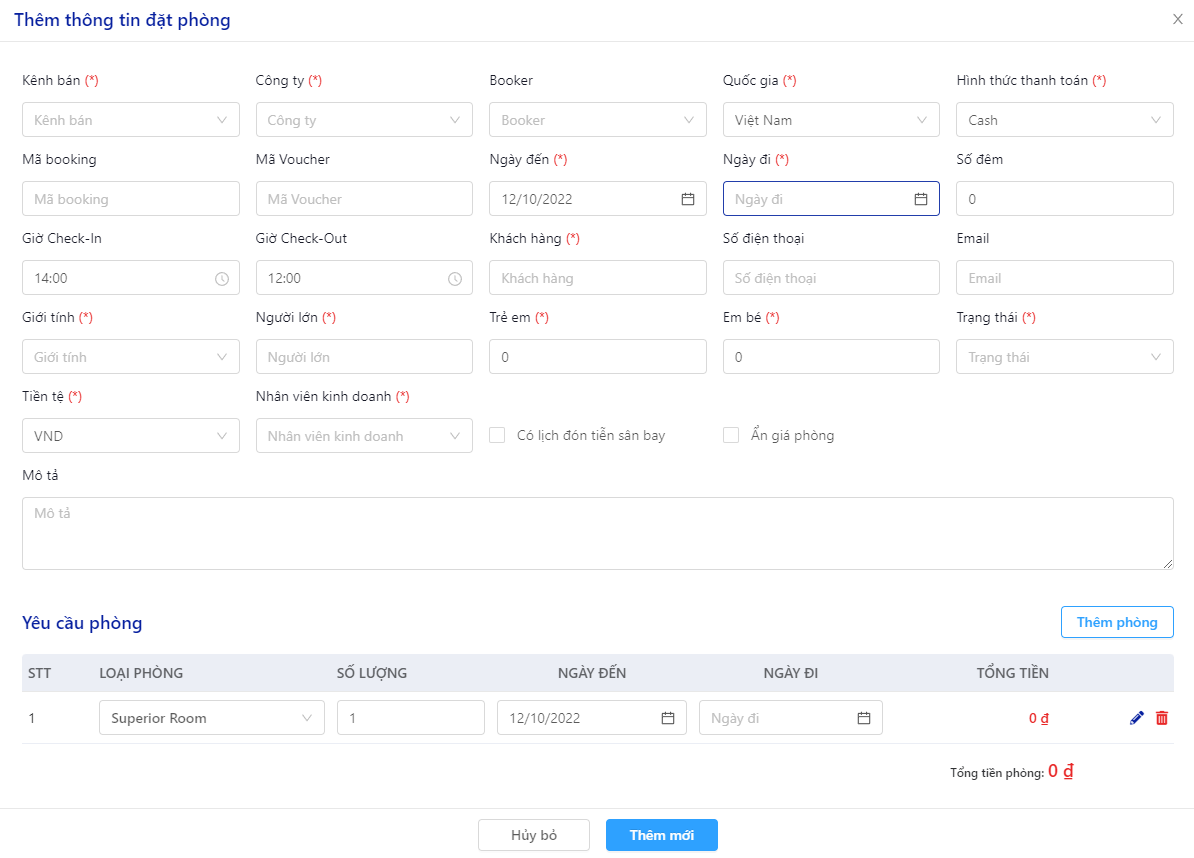
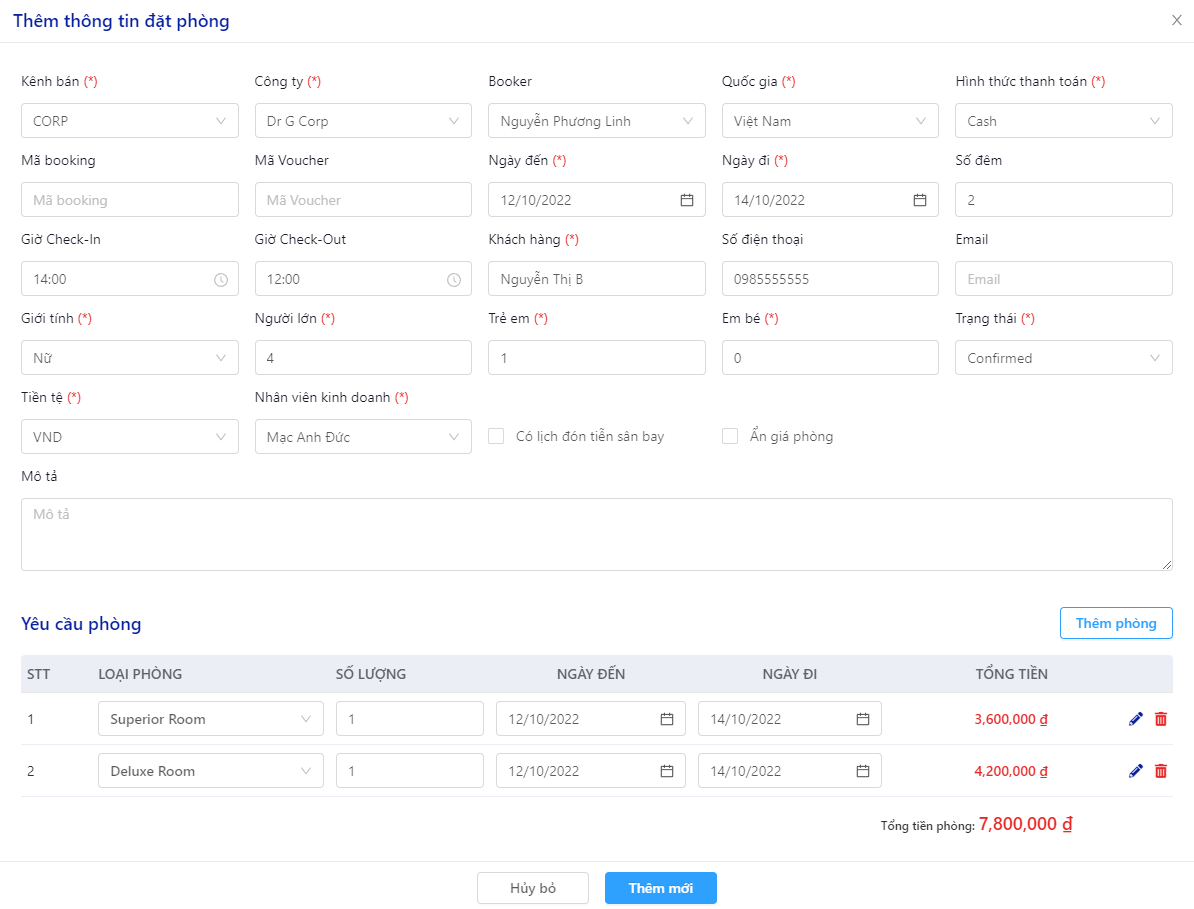
- Bắt buộc nhập, combo chọn 1 trong những kênh bán đã tạo trước đó trong mục Danh sách công ty
|
|
2
|
Công ty
|
- Tự động hiển thị theo Kênh bán vừa chọn, bắt buộc nhập, combo chọn 1
|
|
3
|
Booker
|
- Tự động hiển thị theo Công ty vừa chọn, không bắt buộc nhập, combo chọn 1
|
|
4
|
Quốc gia
|
- Mặc định hiển thị Việt Nam, bắt buộc nhập và cho phép sửa, combo chọn 1
|
|
6
|
Hình thức thanh toán
|
- Mặc định hiển thị hình thức Cash, bắt buộc nhập và cho phép sửa, combo chọn 1
|
|
7
|
Mã booking
|
- Bắt buộc nhập
* Khi kết nối qua CM, hoặc khách đặt qua OTA thì sẽ tự động điền
* Chưa kết nối được thì hiện tại nhập tay
|
|
8
|
Mã Voucher
|
- Không bắt buộc nhập
|
|
9
|
Ngày đến
|
- Bắt buộc nhập, mặc định hiển thị là ngày tạo đơn hàng, cho phép sửa
* Ngày đến dưới yêu cầu phòng sẽ hiển thị theo ngày đến trên Tạo mới đặt phòng
|
|
10
|
Ngày đi
|
- Bắt buộc nhập
|
|
11
|
Số đêm
|
- Tự động tính theo ngày đến/ngày đi vừa nhập
|
|
12
|
Giờ check- in
|
- Tự động hiển thị theo thông tin đã nhập trong mục Thông tin khách sạn
|
|
13
|
Giờ check- out
|
- Tự động hiển thị theo thông tin đã nhập trong mục Thông tin khách sạn
|
|
14
|
Khách hàng
|
- Bắt buộc nhập tên khách hàng
|
|
15
|
Số điện thoại
|
- Nhập số điện thoại khách đặt phòng (nếu có
|
|
16
|
Email
|
- Nhập địa chỉ email khách đặt phòng (nếu có)
|
|
17
|
Giới tính
|
- Bắt buộc nhập giới tính khách hàng
|
|
18
|
Người lớn
|
- Bắt buộc nhập số lượng khách người lớn > 12 tuổi của đơn đặt phòng
|
|
19
|
Trẻ em
|
- Bắt buộc nhập số lượng khách trẻ em 6-12 tuổi của đơn đặt phòng, hệ thống đang để mặc định là 0, cho phép sửa
|
|
20
|
Em bé
|
- Bắt buộc nhập số lượng khách trẻ em 6-12 tuổi của đơn đặt phòng, hệ thống đang để mặc định là 0, cho phép sửa
|
|
21
|
Trạng thái
|
- Bắt buộc chọn trạng thái của đơn hàng:
* Confirm: Khách hàng xác nhận đặt phòng
* Waiting list: Khách hàng đặt phòng, và chờ xác nhận
* Cancel: Khách hàng hủy đơn hàng
* Pending: Trường hợp sửa giá phòng thấp hơn giá công bố của khách sạn -> Đơn hàng sẽ chuyển trạng thái Pending. Chỉ tài khoản Admin mới được thay đổi trạng thái đơn hàng này
|
|
22
|
Tiền tệ
|
- Bắt buộc nhập, combo chọn 1 (hiển thị những loại tiền tệ đã tạo trong tỷ giá), mặc định hệ thống hiển thị VNĐ
|
|
23
|
Nhân viên kinh doanh
|
- Bắt buộc nhập, combo chọn 1. Nếu đăng nhập bằng tài khoản nhân viên kinh doanh, hệ thống sẽ tự động hiển thị theo tài khoản đăng nhập, cho phép sửa
|
|
24
|
Tích có lịch đón/tiễn sân bay
|
- Không bắt buộc tích, Tích chọn nếu có lịch đón - tiễn sân bay
* Nếu tick nút này thì show "Thông tin chuyến bay" phía dưới
|
|
25
|
Tích Ẩn giá phòng
|
- Không bắt buộc tích, nếu tích nút này thì khi chọn in đăng ký nhận phòng, sẽ không hiển thị giá phòng trong bản in
|
|
26
|
Mô tả
|
- Không bắt buộc nhập
|
|
27
|
Yêu cầu phòng -> Thêm phòng
|
- Nhấn 1 lần Thêm phòng, hệ thống hiển thị thêm 1 dòng thêm Yêu cầu phòng phía dưới
|
|
28
|
Yêu cầu phòng -> Loại phòng
|
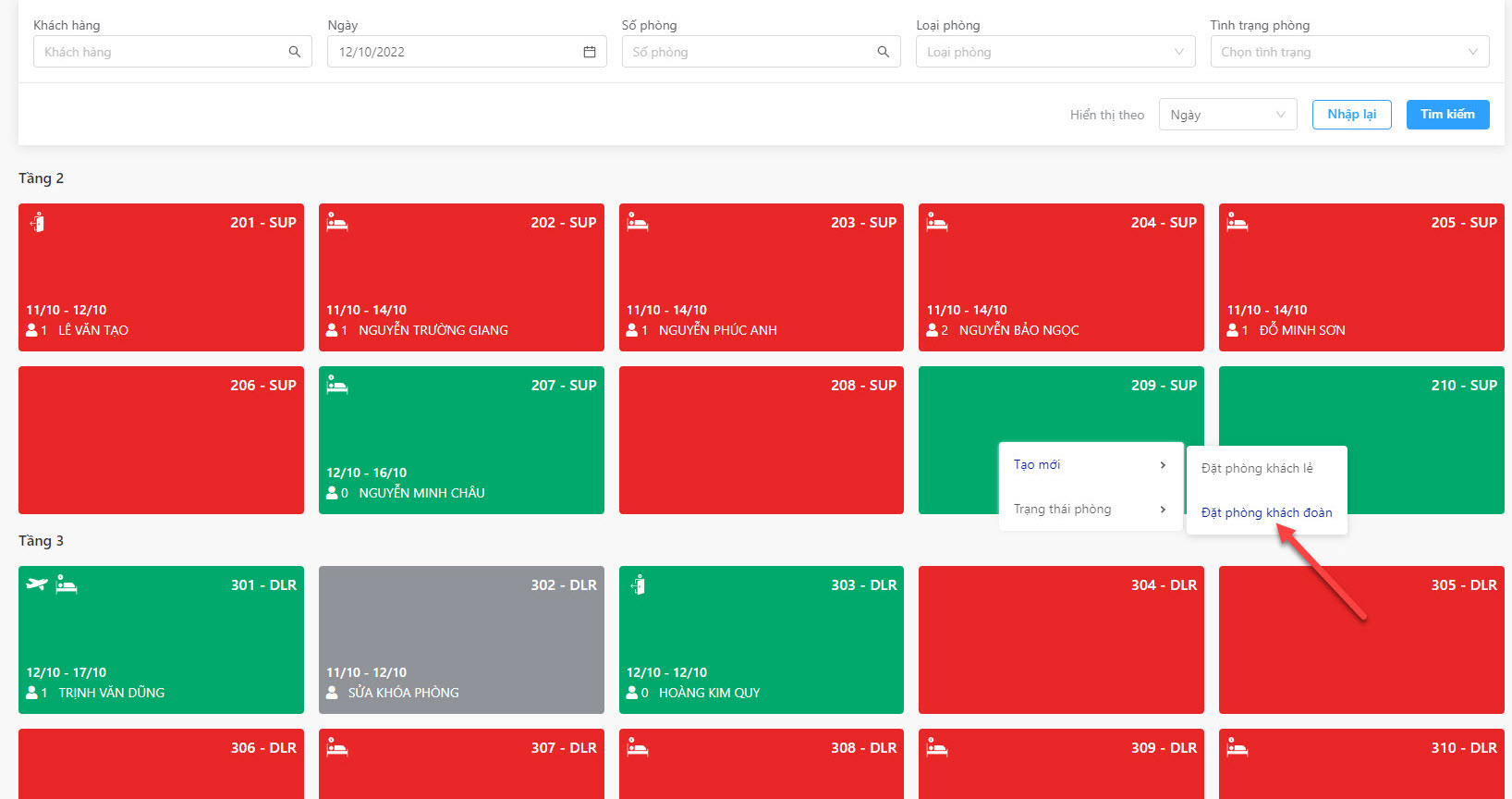
- Mặc định hiển thị theo loại phòng vừa chọn ở Sơ đồ phòng
|
|
29
|
Yêu cầu phòng -> Số lượng
|
- Mặc định hiển thị số lượng phòng là 1, cho phép sửa số lượng phòng
|
|
30
|
Yêu cầu phòng -> Ngày đến
|
- Mặc định hiển thị theo ngày đặt phòng giống Ngày đến ở thông tin đặt phòng phía trên, cho phép sửa.
* Khi sửa ngày đến phía dưới yêu cầu phòng, ngày đến phía trên đơn hàng cũng thay đổi theo
* Chỉ được sửa ngày đến với phòng chưa check in
|
|
31
|
Yêu cầu phòng -> Ngày đi
|
- Hiển thị theo Ngày đi trên thông tin đặt phòng, cho phép sửa ngày
* * Chỉ được sửa ngày đi với phòng chưa check out
|
|
32
|
Yêu cầu phòng -> Tổng tiền
|
- Hệ thống tự động hiển thị tổng tiền khách phải trả dựa trên loại phòng khách đặt, kênh bán và công ty đã cài đặt trong phần bảng giá, kế hoạch giá
|
|
33
|
Yêu cầu phòng -> Sửa giá
|
- Cho phép sửa giá của phòng
* Chỉ được sửa giá phòng của ngày hiện tại và tương lai, không được sửa ngày quá khứ
* Trường hợp sửa giá cao hơn giá phòng hiện tại -> Cho phép sửa
* Trường hợp sửa giá thấp hơn giá phòng hiện tại -> Đơn hàng chuyển sang trạng thái Pending (chờ duyệt)
|
|
34
|
Yêu cầu phòng -> Xóa phòng
|
- Nhấn nút xóa sẽ xóa 1 dòng yêu cầu phòng
|
|
35
|
Thông tin chuyến bay -> Mã hiệu chuyến bay
|
- Nhập mã hiệu chuyến bay của khách hàng (nếu có)
|
|
36
|
Thông tin chuyến bay -> Số hiệu xe
|
- Nhập số lượng xe tương ứng với số lượng và yêu cầu của khách
- Người dùng nhập Số lượng xe bao nhiêu thì trong mục Thông tin xe sẽ xuất hiện số lượng hàng tương đương
|
|
37
|
Hủy bỏ
|
- Hủy bỏ các thao tác vừa nhập -> Quay lại màn hình Sơ đồ phòng
|
|
38
|
Thêm mới
|
- Xác nhận việc tạo đơn hàng thành công
|