Thay đổi trạng thái phòng
|
THAY ĐỔI TRẠNG THÁI PHÒNG |
|
Bộ phận: GM, Lễ tân, Buồng phòng Ngày tạo: 11/10/2022 |
|
MÔ TẢ |
|
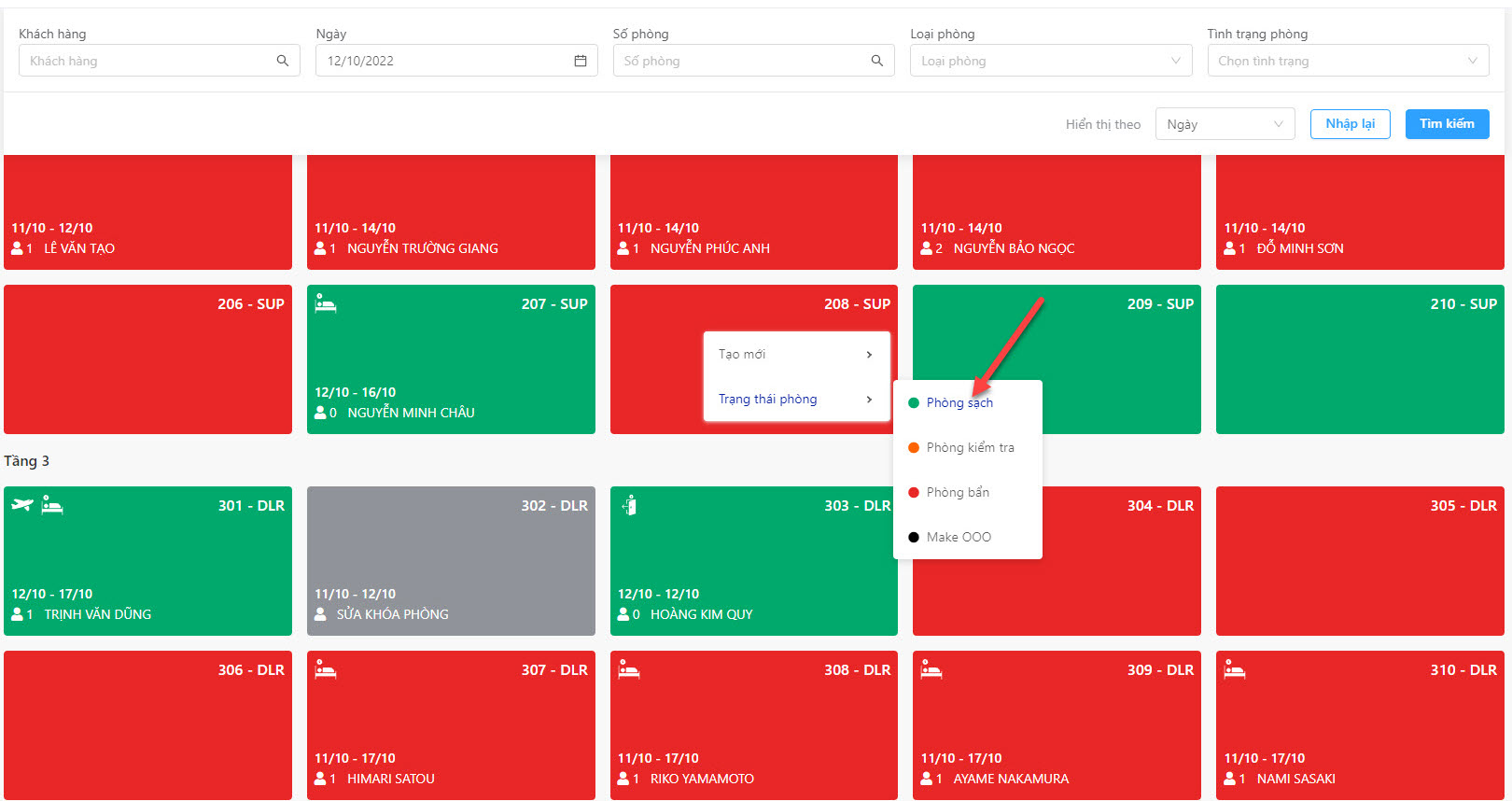
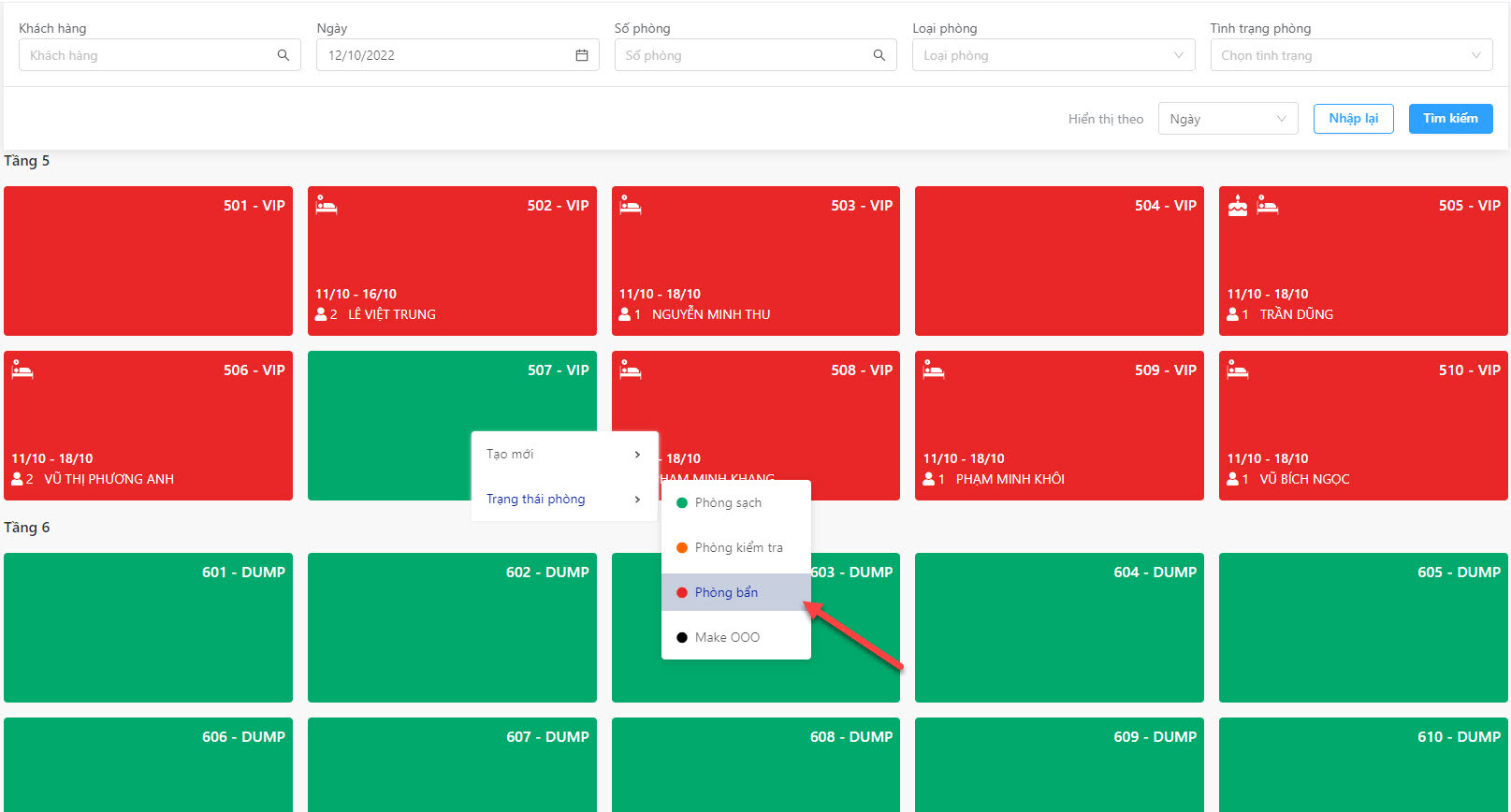
Khi người dùng muốn thay đổi trạng thái phòng từ sạch <-> bẩn <-> đang kiểm tra, thì có thể thao tác nhanh trên Sơ đồ phòng. Đường dẫn Trang chủ → Sơ đồ phòng -> Click chuột phải -> Trạng thái phòng |
|
QUY TRÌNH |
|
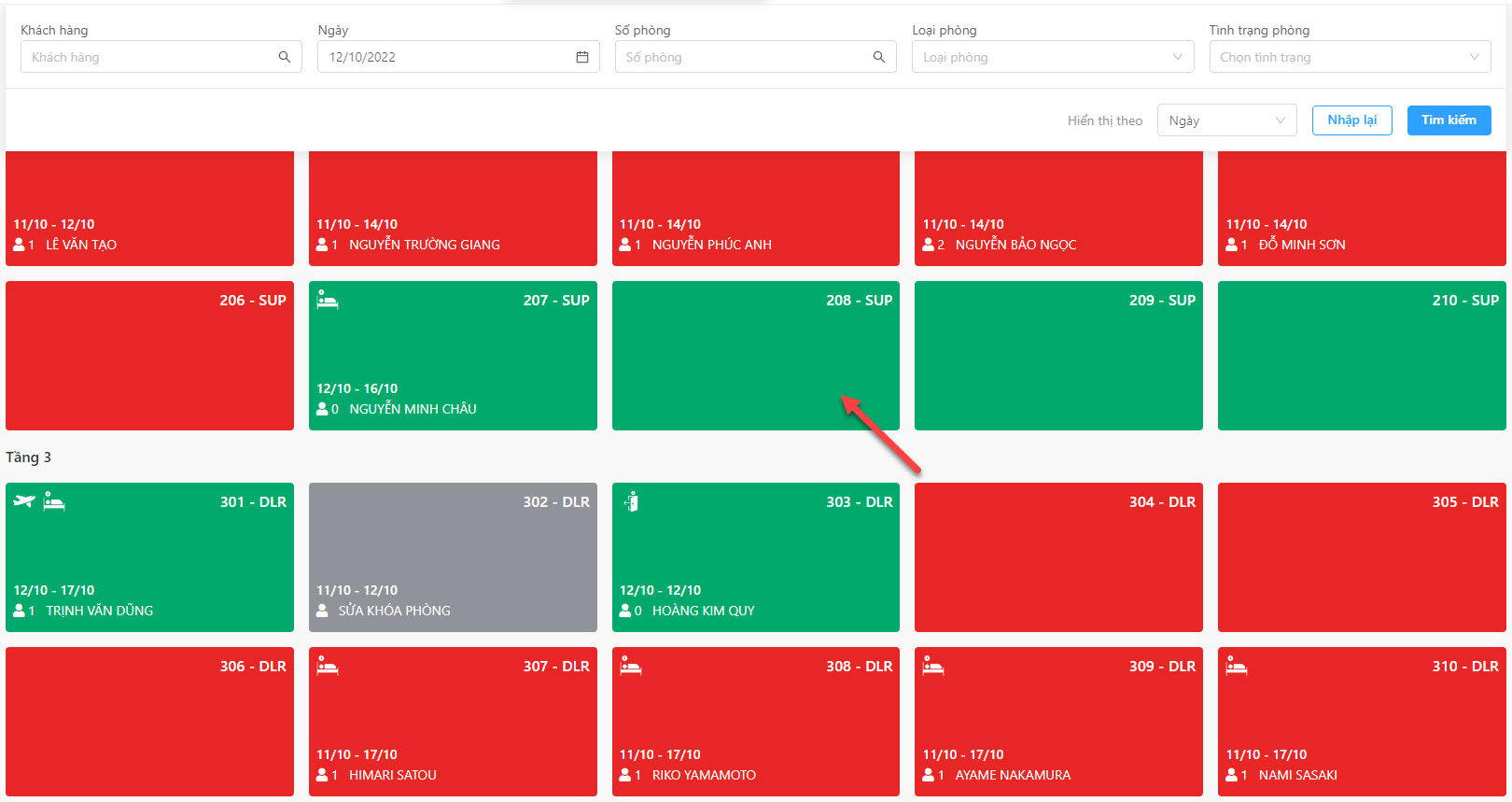
1. Chuyển sang trạng thái phòng sạch (màu xanh lá cây)
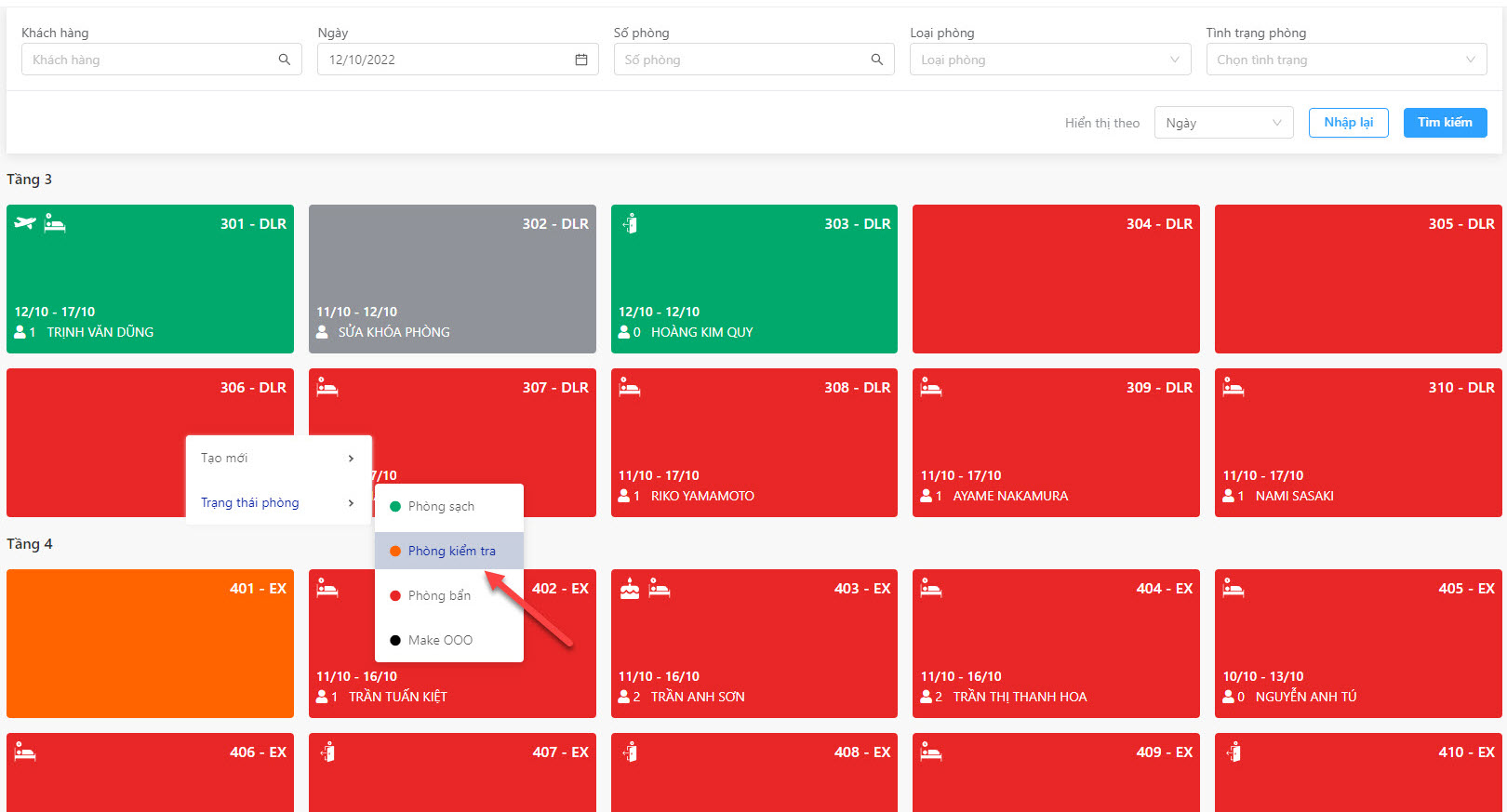
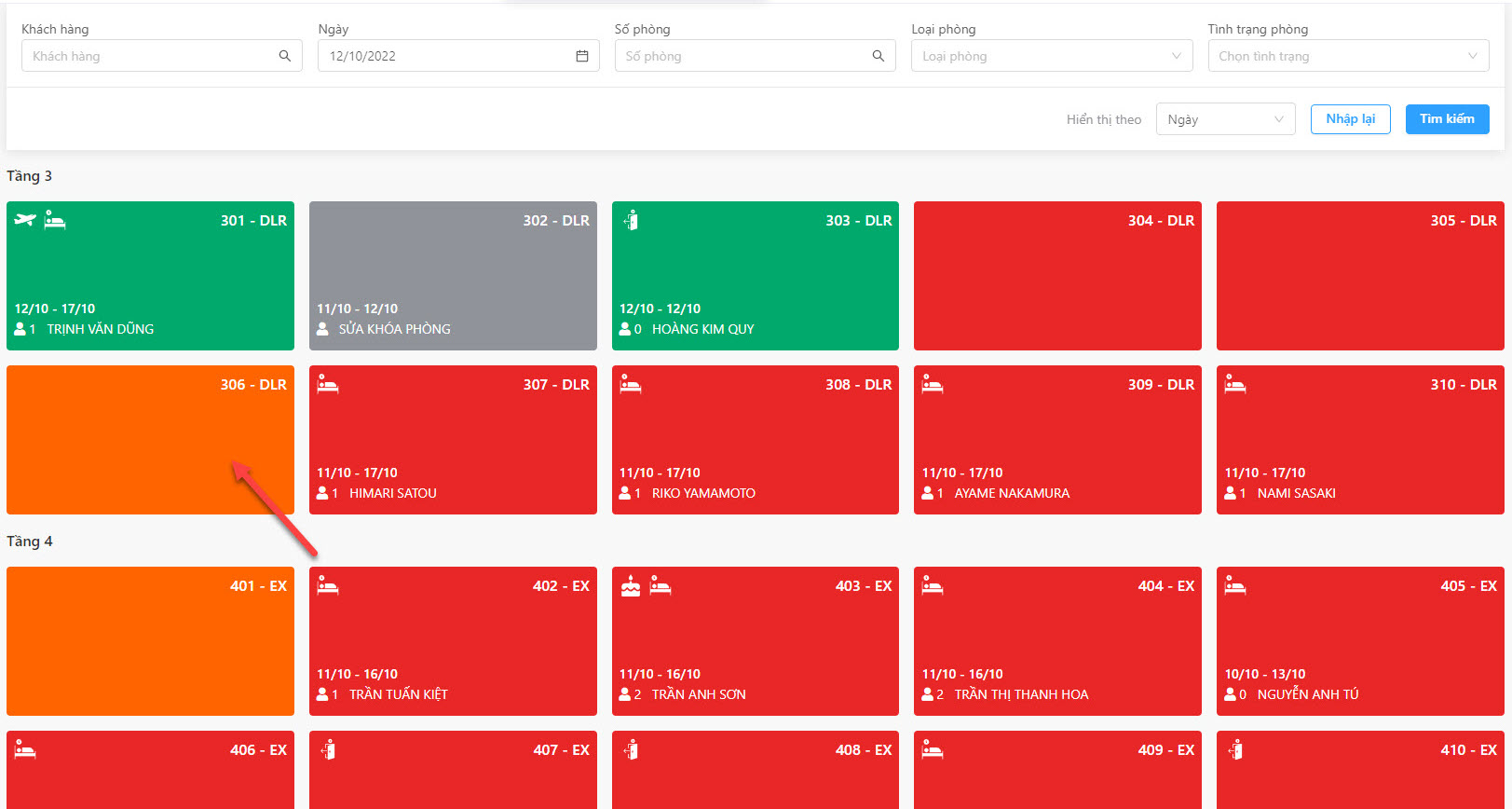
Phòng 208 từ trạng thái bẩn (màu đỏ) đã chuyển trạng thái sang sạch (màu xanh lá cây) 2. Chuyển sang trạng thái đang kiểm tra phòng (màu cam) Chọn một phòng bẩn hoặc sạch (màu đỏ hoặc xanh) -> Click chuột phải -> Hiển thị các nút để cài đặt trạng thái phòng
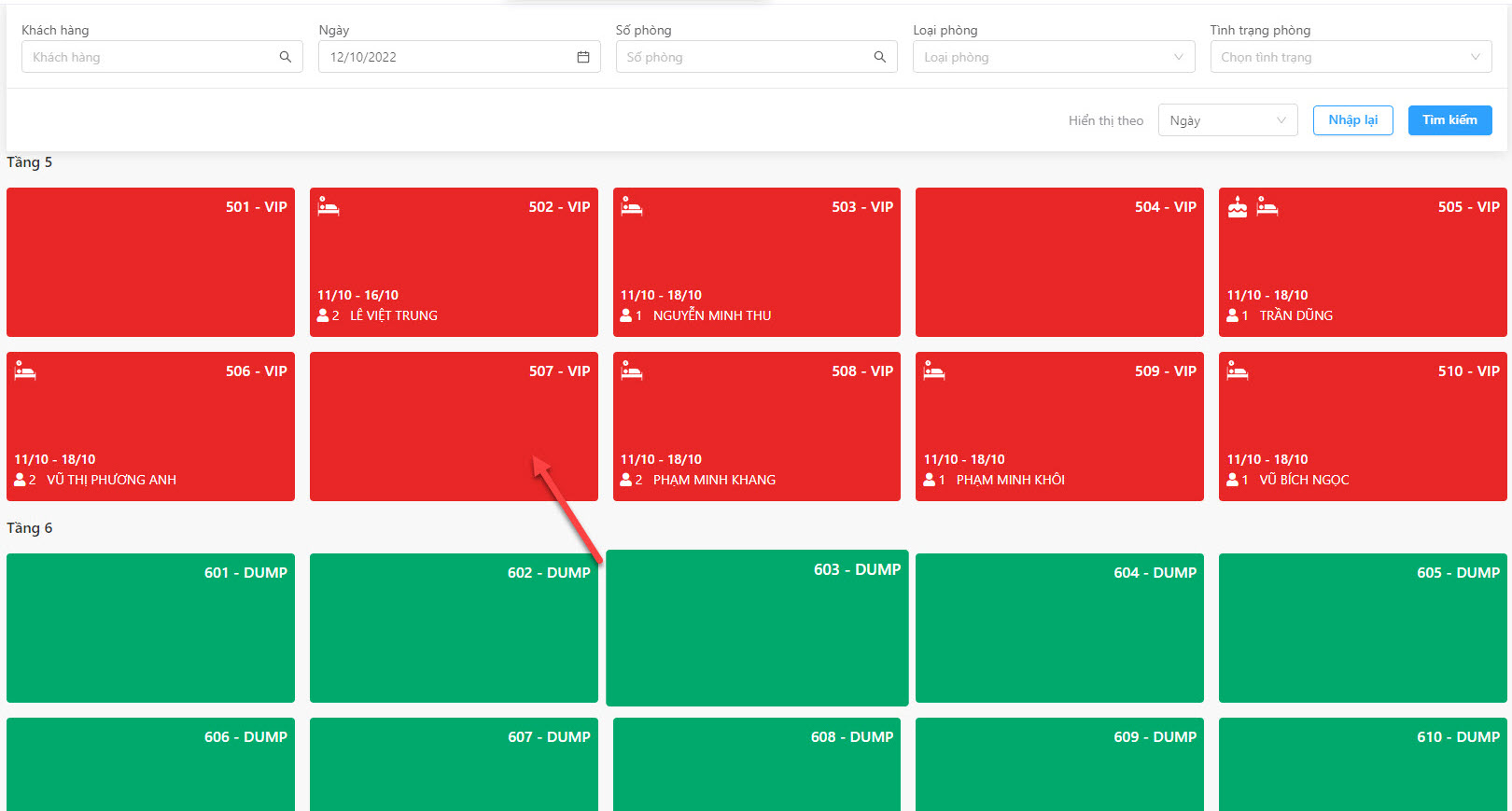
Phòng 306 từ trạng thái bẩn (màu đỏ) đã chuyển trạng thái sang đang kiểm tra (màu cam) 3. Chuyển sang trạng thái phòng bẩn (màu đỏ) 3.1. Với phòng có khách đang lưu trú, sau 0h00p phòng sẽ tự động chuyển sang trạng thái phòng bẩn (màu đỏ) 3.2. Chuyển trạng thái phòng từ Sơ đồ phòng Chọn một phòng đang kiểm tra hoặc sạch (màu cam hoặc xanh) -> Click chuột phải -> Hiển thị các nút để cài đặt trạng thái phòng
Phòng 507 từ trạng thái sạch (màu xanh) đã chuyển trạng thái sang bẩn (màu đỏ) * Lưu ý: Các bước Thay đổi trạng thái phòng ở Sơ đồ phòng Timeline cũng thực hiện tương tự |
|
VIDEO HƯỚNG DẪN |
|
|
Created with the Personal Edition of HelpNDoc: Full-featured multi-format Help generator