Chia hóa đơn tổng
|
CHIA HÓA ĐƠN TỔNG |
|
Bộ phận: GM, Lễ tân, Thu ngân Ngày tạo: 11/10/2022 |
|
MÔ TẢ |
|
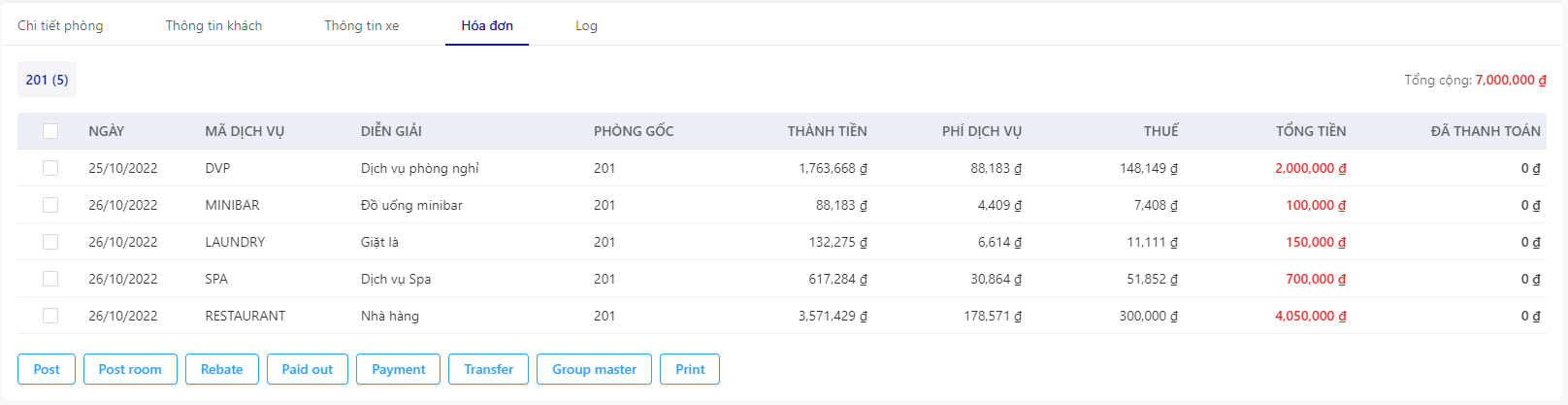
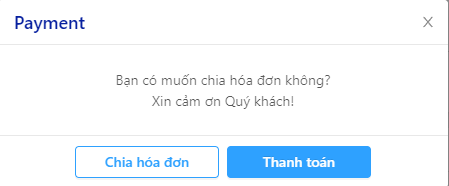
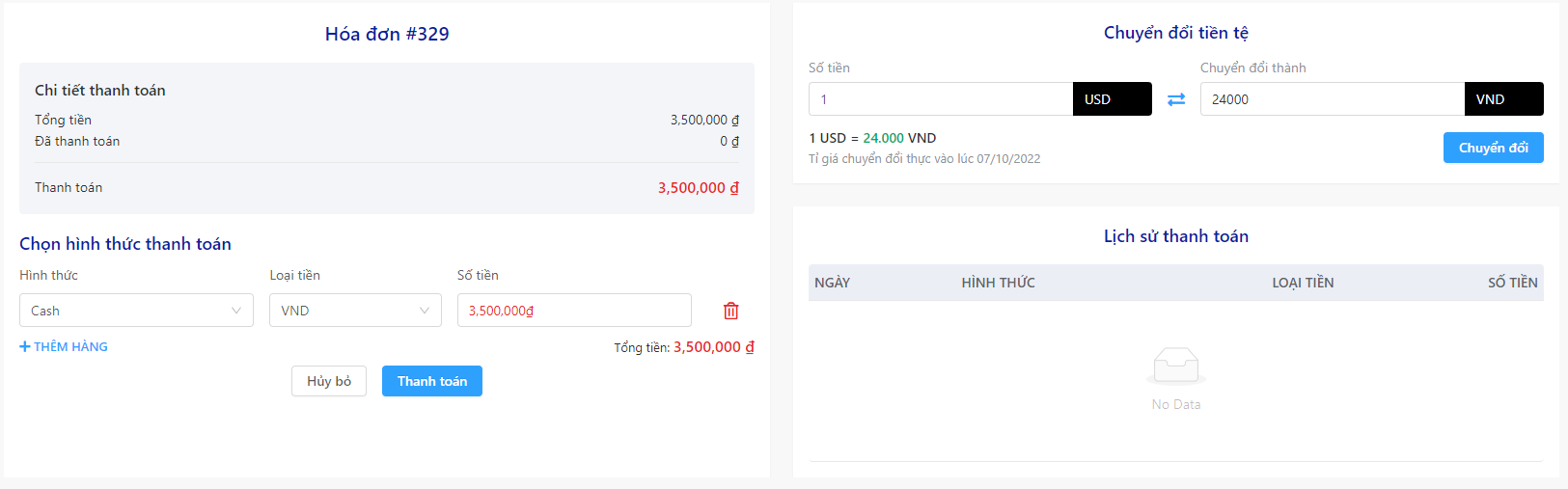
Khách hàng trong cùng một phòng muốn chia đôi hóa đơn tiền phòng và các dịch vụ trong phòng, người dùng sử dụng nút Chia hóa đơn trong Payment. Đường dẫn: Lễ tân -> Danh sách đặt hàng -> Chi tiết đơn hàng -> Hóa đơn |
|
QUY TRÌNH |
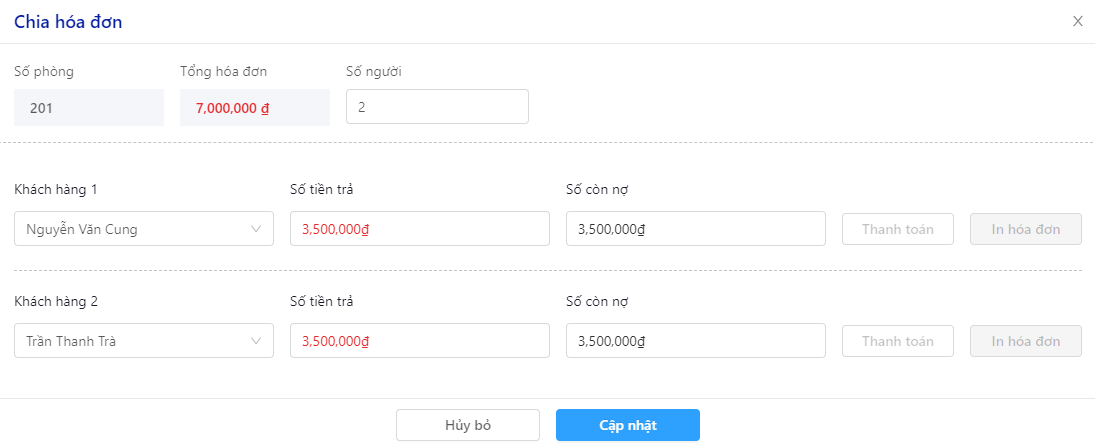
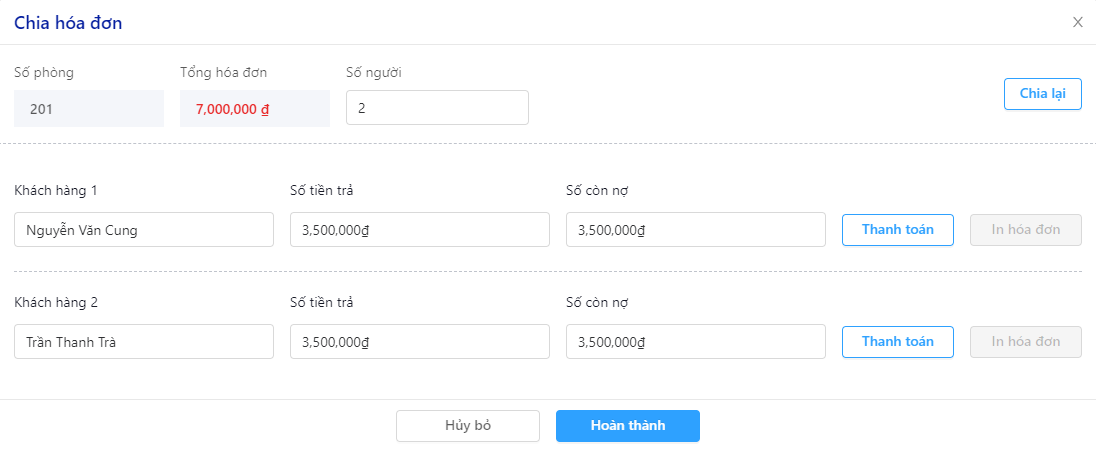
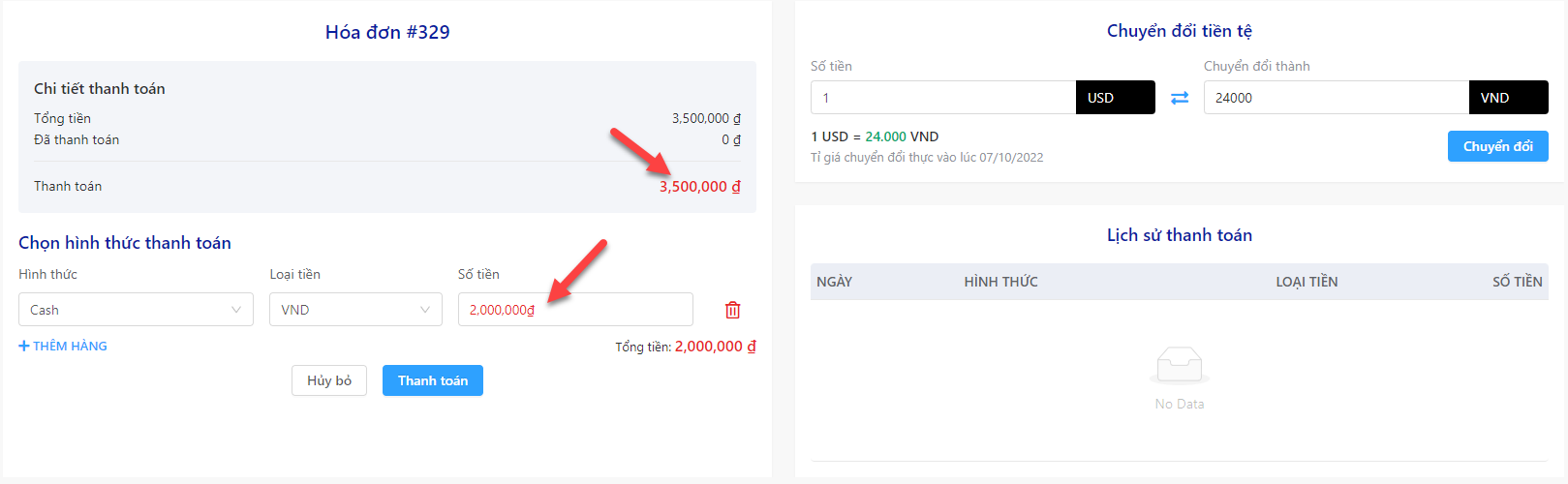
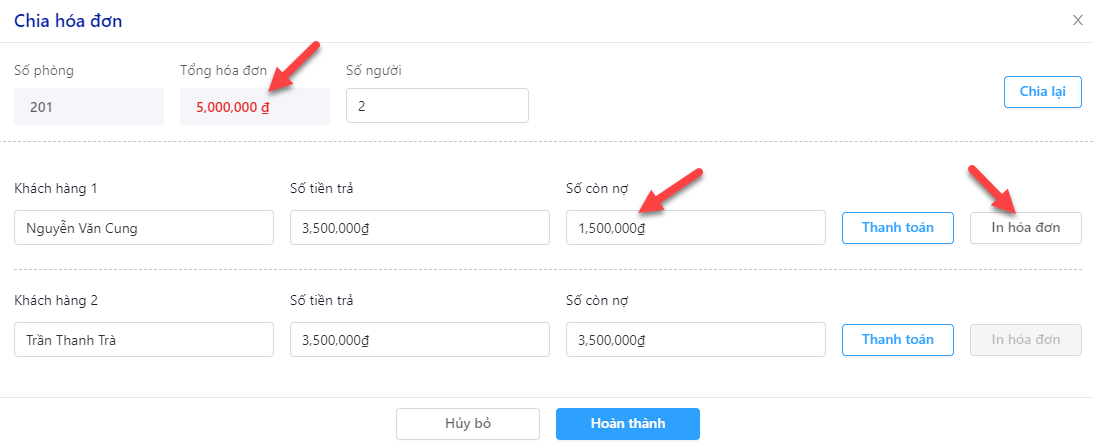
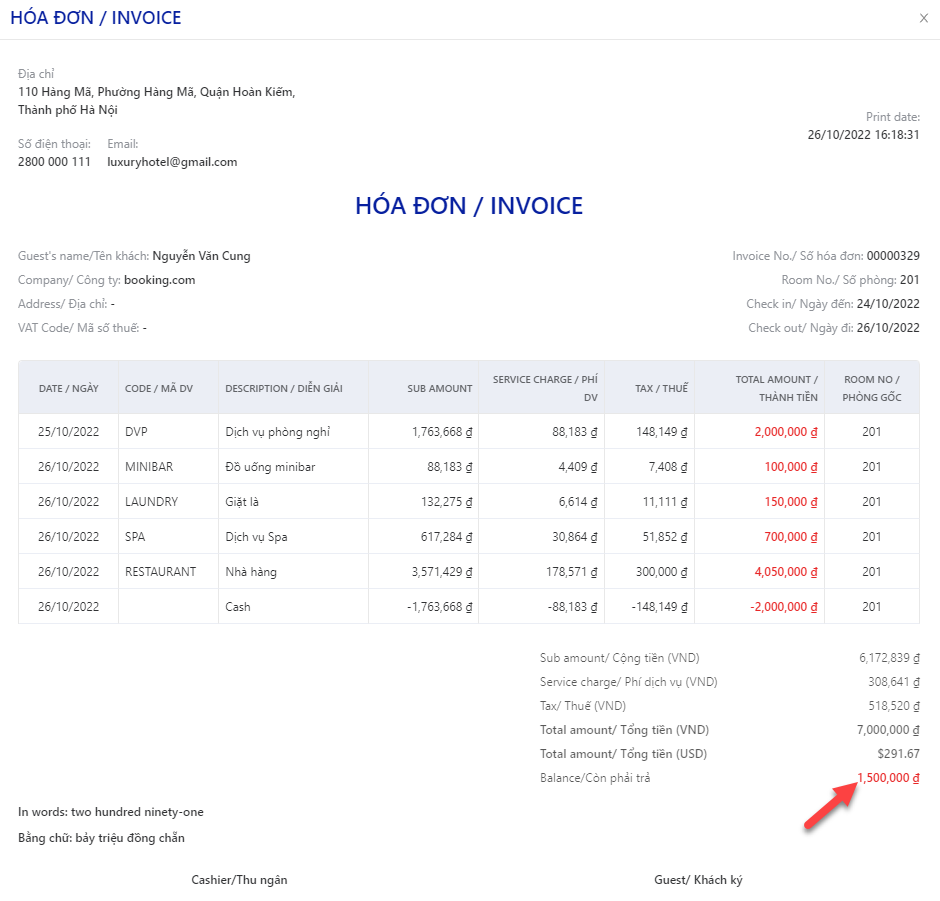
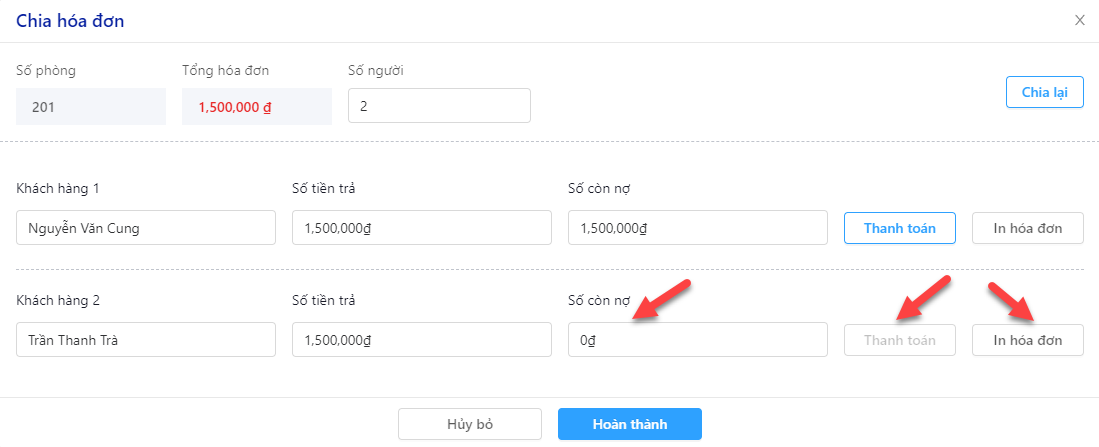
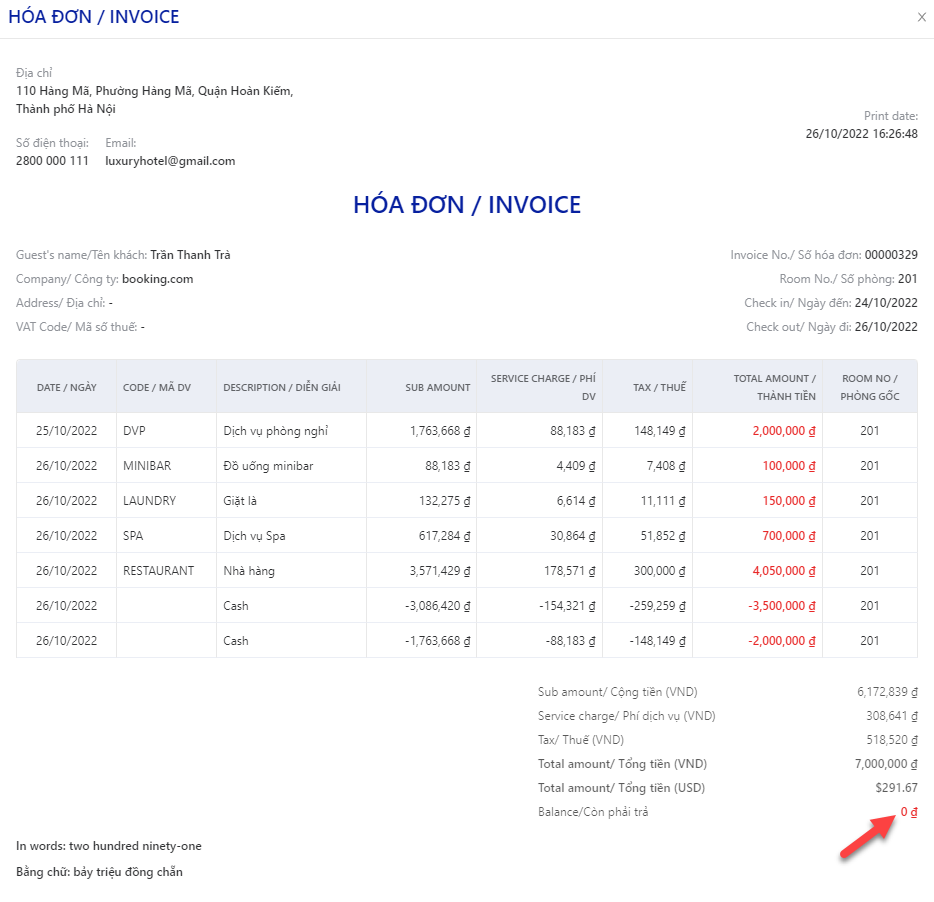
* Số phòng: Mặc định hiển thị Số phòng đang làm thao tác thanh toán * Tổng hóa đơn: Số tiền khách phải trả * Số người: Mặc định hiển thị số lượng khách trong phòng, cho phép sửa < hoặc = số người trong phòng. Khi sửa lại số người thì Số tiền và số lượng khách hàng tương ứng sẽ thay đổi * Khách hàng: Hiển thị tên của từng khách hàng trong phòng, cho phép đổi tên * Số tiền trả: Hệ thống đang mặc định chia đều cho số lượng khách trong phòng, người dùng có thể sửa số tiền theo yêu cầu của khách. Khi thay đổi "Số tiền trả" của 1 khách thì "Số tiền trả" của khách còn lại hệ thống sẽ tự tính = Tổng hóa đơn - Số tiền trả đã nhập của khách trước đó * Số còn nợ = "Số tiền trả", trường hợp khách thanh toán chưa hết "Số tiền trả" thì "Số còn nợ" = "Số tiền khách đã thanh toán" - "Số tiền trả" * Thanh toán: Khi nhấn * In hóa đơn: Khi thực hiện thao tác thanh toán cho từng khách xong, nút "In hóa đơn" sẽ sử dụng được. Cho phép người dùng in hóa đơn lẻ cho từng khách hàng.
* Nút * Xuất hiện nút * Nút
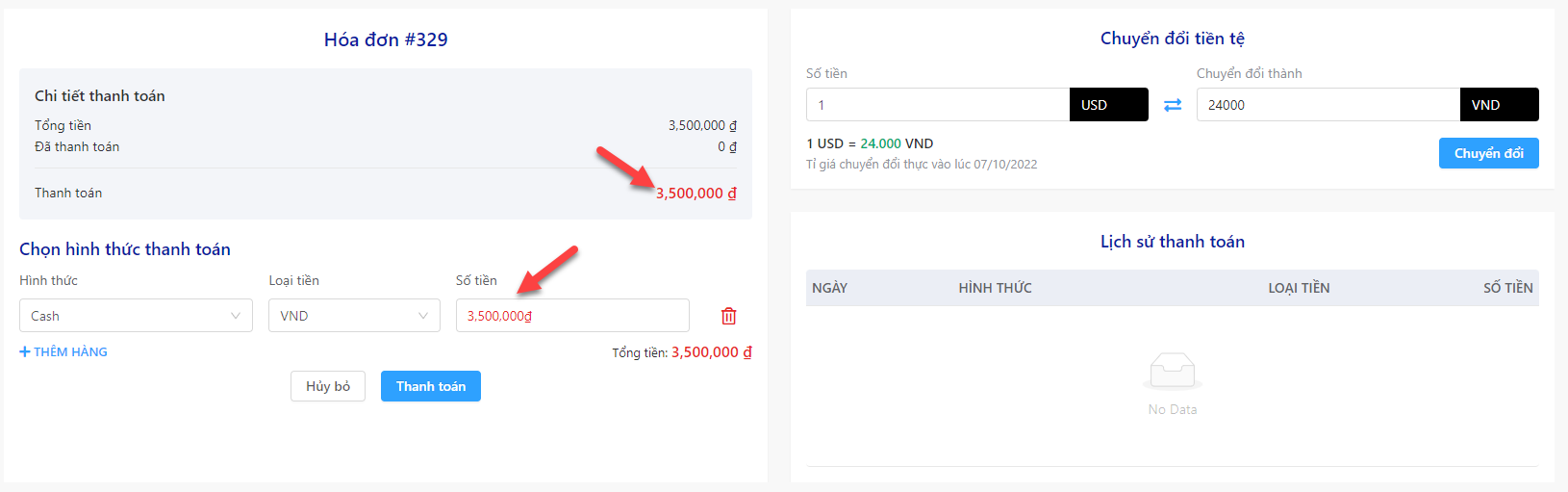
Trường hợp khách thanh toán chưa hết "Số tiền trả"
Quay lại màn hình chia hóa đơn: Tổng tiền hóa đơn đã được trừ đi số tiền khách vừa thanh toán, Số tiền còn nợ = Số tiền trả - Số tiền khách vừa thanh toán
Với số tiền còn phải trả = Số tiền khách còn nợ Trường hợp khách thanh toán hết "Số tiền trả"
Quay lại màn hình chia hóa đơn: Tổng tiền hóa đơn đã được trừ đi số tiền khách vừa thanh toán, Số tiền còn nợ = 0, nút "Thanh toán" không hiển thị
Với số tiền còn phải trả = 0
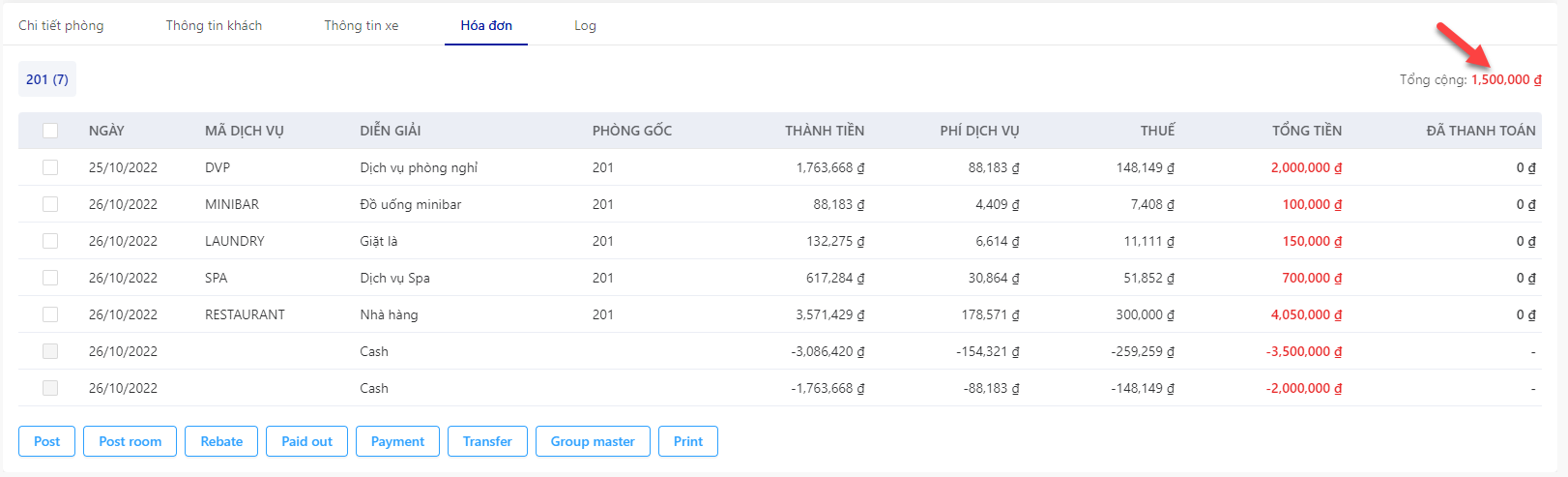
Quay lại màn hình Hóa đơn -> Phần Tổng cộng = Số tiền khách nợ. Nếu khách thanh toán hết trong lần đầu thì Tổng cộng = 0 * Lưu ý: Trường hợp Chia hóa đơn bắt buộc người dùng phải nhập Thông tin khách. Với đơn có nhiều phòng muốn chia hóa đơn cũng thực hiện các bước tương tự. |










|
VIDEO HƯỚNG DẪN |
|
|
Created with the Personal Edition of HelpNDoc: Free PDF documentation generator